Domain werkauftmeinzeug.de kaufen?
Wir ziehen mit dem Projekt
werkauftmeinzeug.de um.
Sind Sie am Kauf der Domain
werkauftmeinzeug.de interessiert?
domain@kv-gmbh.de · 0541-91531010
Domain werkauftmeinzeug.de kaufen?
Kann man Laufwerksbuchstaben deaktivieren?
Ja, es ist möglich, Laufwerksbuchstaben in Windows zu deaktivieren. Dies kann nützlich sein, um bestimmte Laufwerke zu verbergen oder um Konflikte mit anderen Laufwerksbuchstaben zu vermeiden. Sie können dies über die Datenträgerverwaltung in den Systemeinstellungen von Windows tun. **
Welche Laufwerksbuchstaben haben die Netzlaufwerke?
Die Laufwerksbuchstaben für Netzlaufwerke können je nach Konfiguration variieren. Standardmäßig werden sie jedoch oft mit den Buchstaben "Z:" oder "Y:" bezeichnet. Es ist jedoch möglich, dass sie auch mit anderen Buchstaben wie "X:", "W:" oder anderen bezeichnet werden. **

Ähnliche Suchbegriffe für Laufwerksbuchstaben
Top-Angebote
Produkte zum Begriff Laufwerksbuchstaben:
-
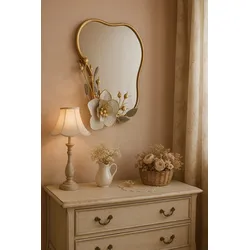
möbel direkt online Wandspiegel mit Dekoration goldfarbenDer romantische Wandspiegel verbindet stilvolle Eleganz mit dekorativem Charme und wird zum besonderen Blickfang in jedem Wohnbereich. Der goldfarben beschichtete Metallrahmen verleiht dem Spiegel eine edle Ausstrahlung, während die aufwendig gearbeitete B69,99 €*Versand: 5,95 €Sichere Weiterleitung zum Anbieter
-
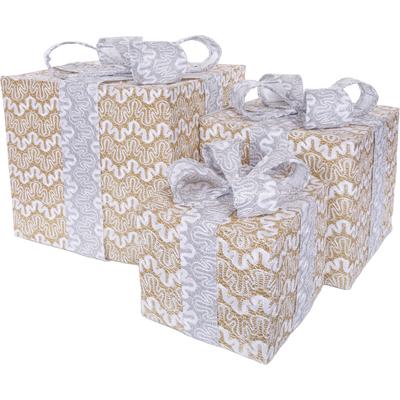
Dekoobjekt "Geschenk", silber (silberfarben), B:25cm, Metall, Polyester, MYFLAIR MÖBEL & ACCESSOIRES, Dekofiguren, 3 unterschiedliche Größen, mit LED Beleuchtung, WeihnachtsdekoDieses Set besteht aus drei unterschiedlich großen Geschenken. In den Geschenken ist eine Lichterkette verbaut. Die schimmernde Oberfläche in Kombination mit der Beleuchtung machen aus dem Set einen wahren Hingucker., Produktdetails: Einsatzbereich:...82,49 €*Versand: 5,95 €Sichere Weiterleitung zum Anbieter
-
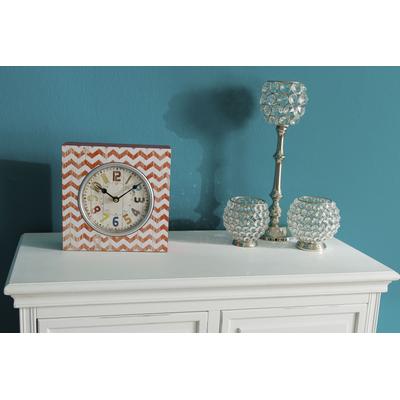
Tischuhr "- Orange-", weiß (weiß, rot), MYFLAIR MÖBEL & ACCESSOIRES, TischuhrenEine Tischuhr im besonderen Design kommt hier zu Ihnen nach Hause. Das rot/weiß lackierte Holzgehäuse zeigt seinen Charme im Shabby Chic Look und verbirgt auf der Rückseite einen Einschub für das Batteriefach - Batterie nicht im Lieferumfang...29,99 €*Versand: 5,95 €Sichere Weiterleitung zum Anbieter
-
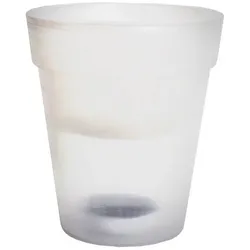
LED Solar Leuchte Blumen Topf Außen Beleuchtung Dekoration Steh LampeBeschreibung Solar-Blumentopf zur Dekoration für Ihren Außenbereich. Verschönern Sie Ihren Garten mit dieser eleganten Blumentopf-Solarleuchte. Setzten Sie ein schönes Blümchen hinein und lassen Sie es am Abend im schönen Glanz der Leuchte erstrahlen. Dank der integrierten Solarzellen, welche einen eingebauten Akku aufladen, lässt sich diese Leuchte komplett ohne Stromanschluss platzieren. Diese Solarleuchte lädt sich tagsüber auf und gibt Ihr gespeichertes Licht bei Dunkelheit wieder ab und strahlt in voller Pracht. Die LED Leuchtmittel sind im Lieferumfang enthalten. Details Leuchte • Produkttyp: Solar-Blumentopf • Material: Kunststoff • NiMH Akku • Ein- Ausschalter • Durchmesser x Höhe in cm: 16,7 x 19,5 • Leuchtmittel: 4x LED • Leuchtmittel enthalten: Ja • Lichtfarbe: warmweiß Produkttyp: Solar-Blumentopf Material: Kunststoff NiMH Akku Ein- Ausschalter Durchmesser x Höhe in cm: 16,7 x 19,512,90 €*Versand: 5,90 €Sichere Weiterleitung zum Anbieter
-
Wie können Laufwerksbuchstaben automatisch zugeordnet werden?
Laufwerksbuchstaben können automatisch zugeordnet werden, indem man den Windows-Betriebssystemeinstellungen folgt. In der Regel werden Laufwerksbuchstaben beim Anschluss eines neuen Laufwerks automatisch zugewiesen. Man kann jedoch auch manuell Laufwerksbuchstaben zuweisen oder ändern, indem man die Datenträgerverwaltung öffnet und dort die entsprechenden Einstellungen vornimmt. **
-
Wie kann ich den Laufwerksbuchstaben ändern?
Um den Laufwerksbuchstaben zu ändern, kannst du die Datenträgerverwaltung in Windows öffnen. Klicke mit der rechten Maustaste auf "Dieser PC" und wähle "Verwalten". In der Datenträgerverwaltung kannst du dann den Laufwerksbuchstaben für das entsprechende Laufwerk ändern. Klicke dazu mit der rechten Maustaste auf das Laufwerk, wähle "Laufwerksbuchstaben und Pfade ändern" und folge den Anweisungen. Stelle sicher, dass der neue Laufwerksbuchstabe nicht bereits von einem anderen Laufwerk verwendet wird, um Konflikte zu vermeiden. Nachdem du den Laufwerksbuchstaben geändert hast, starte deinen Computer neu, um die Änderungen zu übernehmen. **
-
Welchen Laufwerksbuchstaben kann eine Festplatte haben?
Welchen Laufwerksbuchstaben kann eine Festplatte haben? Festplatten können verschiedene Laufwerksbuchstaben haben, die ihnen zugewiesen werden, wenn sie mit einem Computer verbunden sind. In der Regel werden Festplatten unter Windows mit den Buchstaben C:, D:, E: usw. gekennzeichnet. Diese Buchstaben dienen dazu, die verschiedenen Laufwerke im System zu unterscheiden und auf sie zuzugreifen. Es ist auch möglich, den Laufwerksbuchstaben einer Festplatte manuell zu ändern, wenn dies erforderlich ist. Insgesamt gibt es 26 mögliche Laufwerksbuchstaben von A: bis Z:, die für Festplatten und andere Speichergeräte verwendet werden können. **
-
Haben sich die Laufwerksbuchstaben von selbst geändert?
Nein, Laufwerksbuchstaben ändern sich normalerweise nicht von selbst. Sie werden normalerweise vom Betriebssystem zugewiesen und bleiben in der Regel konstant, es sei denn, der Benutzer ändert sie manuell oder es gibt Probleme mit dem Laufwerk. In solchen Fällen kann es zu einer Änderung der Laufwerksbuchstaben kommen. **
Wie ändere ich den Laufwerksbuchstaben bei Windows 10?
Um den Laufwerksbuchstaben bei Windows 10 zu ändern, musst du die Datenträgerverwaltung öffnen. Dies kannst du tun, indem du mit der rechten Maustaste auf das Startmenü klickst und "Datenträgerverwaltung" auswählst. In der Datenträgerverwaltung klickst du mit der rechten Maustaste auf das Laufwerk, dessen Buchstaben du ändern möchtest, wählst "Laufwerkbuchstaben und Pfade ändern" und dann "Ändern" aus. Dort kannst du einen neuen verfügbaren Buchstaben auswählen und bestätigen. Es ist wichtig, darauf zu achten, dass der neue Buchstabe nicht bereits von einem anderen Laufwerk verwendet wird. **
Wie erstelle ich einen Laufwerksbuchstaben für eine SSD?
Um einen Laufwerksbuchstaben für eine SSD zu erstellen, musst du die Datenträgerverwaltung öffnen. Klicke dazu mit der rechten Maustaste auf das Startmenü und wähle "Datenträgerverwaltung" aus. Suche die SSD in der Liste der Laufwerke, klicke mit der rechten Maustaste darauf und wähle "Laufwerksbuchstaben und -pfade ändern" aus. Klicke dann auf "Hinzufügen" und wähle den gewünschten Buchstaben aus. **
Top-Angebote
Produkte zum Begriff Laufwerksbuchstaben:
-
„LOVE“-Dekoration zum Aufstellen mit LED-Beleuchtung"LOVE"-Dekoration zum Aufstellen mit LED-Beleuchtung Eine wunderschöne Dekoration in Form eines beleuchteten LED-Schildes mit der Aufschrift HOME. Die Dekoration sorgt in jedem Wohnzimmer oder Raum für eine gemütliche Atmosphäre. Das derzeit angesagteste Deko-Accessoire. Eine tolle Geschenkidee oder ein schönes Einweihungsgeschenk. Produkteigenschaften: Wärmt den Raum Modische Dekoration Perfekte Geschenkidee Produktsicherheit (Lieferantenangaben)Sicherheits- und Anwendungshinweise des Lieferanten: 1. Bewahren Sie das Produkt außerhalb der Reichweite von Kindern auf – es kann gefährlich sein. 2. Verwenden Sie nur Batterien mit den passenden Spezifikationen (2x AA) – eine falsche Stromversorgung kann das Gerät beschädigen. 3. Vermeiden Sie den Kontakt mit Wasser – das Produkt ist nicht wasserdicht. 4. Stellen Sie das Produkt nicht an Orten mit hohen Temperaturen auf – dies kann die Dekoration beschädigen. 5. Beschädigen oder zerlegen Sie die Beleuchtungselemente nicht – es besteht die Gefahr eines Stromschlags.6,50 €*Versand: 8,42 €Sichere Weiterleitung zum Anbieter
-
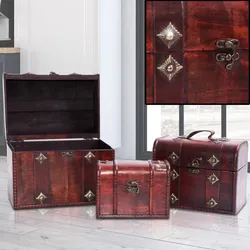
3er Set Holz Schatz Truhen Aufbewahrung Dekoration Metall Beschlag AccessoiresBeschreibung Hochwertig verarbeitete Holztruhen zur Aufbewahrung Ihrer Accessoires. Verstauen Sie Accessoires für Ihren Wein wie zb. Gläser oder Korkenzieher in einer dieser Truhen oder stellen Sie diese einfach nur dekorativ in Ihr Schlafzimmer und legen Sie Ihren Schmuck wie Ketten, Ihre Uhr uvm. hinein. Im Lieferumfang sind 3 Truhen in unterschiedlichen Größen enthalten. Details • Produkttyp: Truhe • 3er Set • Material Kiste: Holz • Griff: Kunstleder (Truhe mittel und groß) • Metallbeschlag • Ineinander stapelbar Maße Truhe klein Länge x Breite x Höhe in cm: 18 x 9,5 x 13,5 Maße Truhe mittel Länge x Breite x Höhe in cm: 22 x 13,5 x 17,5 Maße Truhe groß Länge x Breite x Höhe in cm: 26 x 18,5 x22 Produkttyp: Truhe 3er Set Material Kiste: Holz Griff: Kunstleder (Truhe mittel und groß) Metallbeschlag19,90 €*Versand: 5,90 €Sichere Weiterleitung zum Anbieter
-
möbel direkt online Wandspiegel mit Dekoration goldfarbenDer romantische Wandspiegel verbindet stilvolle Eleganz mit dekorativem Charme und wird zum besonderen Blickfang in jedem Wohnbereich. Der goldfarben beschichtete Metallrahmen verleiht dem Spiegel eine edle Ausstrahlung, während die aufwendig gearbeitete B69,99 €*Versand: 5,95 €Sichere Weiterleitung zum Anbieter
-
Dekoobjekt "Geschenk", silber (silberfarben), B:25cm, Metall, Polyester, MYFLAIR MÖBEL & ACCESSOIRES, Dekofiguren, 3 unterschiedliche Größen, mit LED Beleuchtung, WeihnachtsdekoDieses Set besteht aus drei unterschiedlich großen Geschenken. In den Geschenken ist eine Lichterkette verbaut. Die schimmernde Oberfläche in Kombination mit der Beleuchtung machen aus dem Set einen wahren Hingucker., Produktdetails: Einsatzbereich:...82,49 €*Versand: 5,95 €Sichere Weiterleitung zum Anbieter
-
Kann man Laufwerksbuchstaben deaktivieren?
Ja, es ist möglich, Laufwerksbuchstaben in Windows zu deaktivieren. Dies kann nützlich sein, um bestimmte Laufwerke zu verbergen oder um Konflikte mit anderen Laufwerksbuchstaben zu vermeiden. Sie können dies über die Datenträgerverwaltung in den Systemeinstellungen von Windows tun. **
-
Welche Laufwerksbuchstaben haben die Netzlaufwerke?
Die Laufwerksbuchstaben für Netzlaufwerke können je nach Konfiguration variieren. Standardmäßig werden sie jedoch oft mit den Buchstaben "Z:" oder "Y:" bezeichnet. Es ist jedoch möglich, dass sie auch mit anderen Buchstaben wie "X:", "W:" oder anderen bezeichnet werden. **
-
Wie können Laufwerksbuchstaben automatisch zugeordnet werden?
Laufwerksbuchstaben können automatisch zugeordnet werden, indem man den Windows-Betriebssystemeinstellungen folgt. In der Regel werden Laufwerksbuchstaben beim Anschluss eines neuen Laufwerks automatisch zugewiesen. Man kann jedoch auch manuell Laufwerksbuchstaben zuweisen oder ändern, indem man die Datenträgerverwaltung öffnet und dort die entsprechenden Einstellungen vornimmt. **
-
Wie kann ich den Laufwerksbuchstaben ändern?
Um den Laufwerksbuchstaben zu ändern, kannst du die Datenträgerverwaltung in Windows öffnen. Klicke mit der rechten Maustaste auf "Dieser PC" und wähle "Verwalten". In der Datenträgerverwaltung kannst du dann den Laufwerksbuchstaben für das entsprechende Laufwerk ändern. Klicke dazu mit der rechten Maustaste auf das Laufwerk, wähle "Laufwerksbuchstaben und Pfade ändern" und folge den Anweisungen. Stelle sicher, dass der neue Laufwerksbuchstabe nicht bereits von einem anderen Laufwerk verwendet wird, um Konflikte zu vermeiden. Nachdem du den Laufwerksbuchstaben geändert hast, starte deinen Computer neu, um die Änderungen zu übernehmen. **
Ähnliche Suchbegriffe für Laufwerksbuchstaben
-
Tischuhr "- Orange-", weiß (weiß, rot), MYFLAIR MÖBEL & ACCESSOIRES, TischuhrenEine Tischuhr im besonderen Design kommt hier zu Ihnen nach Hause. Das rot/weiß lackierte Holzgehäuse zeigt seinen Charme im Shabby Chic Look und verbirgt auf der Rückseite einen Einschub für das Batteriefach - Batterie nicht im Lieferumfang...29,99 €*Versand: 5,95 €Sichere Weiterleitung zum Anbieter
-
LED Solar Leuchte Blumen Topf Außen Beleuchtung Dekoration Steh LampeBeschreibung Solar-Blumentopf zur Dekoration für Ihren Außenbereich. Verschönern Sie Ihren Garten mit dieser eleganten Blumentopf-Solarleuchte. Setzten Sie ein schönes Blümchen hinein und lassen Sie es am Abend im schönen Glanz der Leuchte erstrahlen. Dank der integrierten Solarzellen, welche einen eingebauten Akku aufladen, lässt sich diese Leuchte komplett ohne Stromanschluss platzieren. Diese Solarleuchte lädt sich tagsüber auf und gibt Ihr gespeichertes Licht bei Dunkelheit wieder ab und strahlt in voller Pracht. Die LED Leuchtmittel sind im Lieferumfang enthalten. Details Leuchte • Produkttyp: Solar-Blumentopf • Material: Kunststoff • NiMH Akku • Ein- Ausschalter • Durchmesser x Höhe in cm: 16,7 x 19,5 • Leuchtmittel: 4x LED • Leuchtmittel enthalten: Ja • Lichtfarbe: warmweiß Produkttyp: Solar-Blumentopf Material: Kunststoff NiMH Akku Ein- Ausschalter Durchmesser x Höhe in cm: 16,7 x 19,512,90 €*Versand: 5,90 €Sichere Weiterleitung zum Anbieter
-
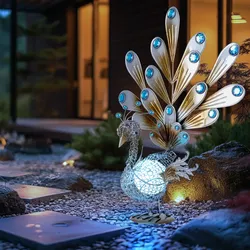
LED Solarleuchte Pfau Außenbeleuchtung Dekoration Beleuchtung Gartenleuchte Lampe Globo 33309Beschreibung Diese kunstvoll gearbeitete Solarleuchte in charmanter Pfauform ist ein echter Blickfang für jeden Außenbereich. Das filigrane Metallgestell in kupferfarbiger Optik wird durch glitzernde Dekorsteine akzentuiert und schafft sowohl bei Tageslicht als auch im Dunkeln ein optisches Highlight. Die integrierte LED leuchtet bei Dämmerung automatisch auf und wird durch ein Solarmodul in Kombination mit einem enthaltenen AAA-Akku betrieben. Dank Schutzart IP44 eignet sich die Figur ideal für Garten, Balkon oder Terrasse. Die fest verbaute LED sorgt mit 0,06 Watt für eine sanfte Beleuchtung. Mit einer Gesamthöhe von 56,8 cm vereint diese Solarleuchte stilvolles Design mit funktionaler Gartenbeleuchtung. Das LED-Leuchtmittel ist im Lieferumfang enthalten. Details Leuchte • Lampentyp: Solarleuchte • Form: Pfau • Material: Metall kupferfarbig, Dekorsteine • Kunststoffkugel: weiß • Akku enthalten: 1x 1,2 Volt AAA • Schutzart: IP44 • Länge x Breite x Höhe: 38,0 x 21,3 x 56,8 cm • Leuchtmittel:1x LED • Leuchtmittel fest verbaut • Leistung Leuchtmittel: 1x 0,06 Watt, 3 Volt Material: Stahl Farbe: kupferfarbig spritzwassergeschhützt LxBxH in cm: 38 x 21,3 x 56,827,90 €*Versand: 5,90 €Sichere Weiterleitung zum Anbieter
-
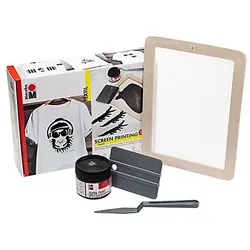
Siebdruckset für TextilienSiebdruckset für Textilien, nach Fixierung im Backofen (8 Min., 150 °C) oder mit dem Bügeleisen waschfest bis 40° C, Inhalt: 1 Sieb (250 x 188 mm), 1 Malmesser, 1 Rakel (102 x 73 mm), 1x 100 ml Textil Printfarbe.In diesem Set haben Sie alles enthalten um Ihre eigenen Ideen auf T-Shirt, Kissen, Taschen oder was auch immer Sie möchten zu übertragen. Schneiden Sie eine Vorlage auf ganz normalem Papier aus und legen diese dann in den im Set enthaltenen Rahmen. Jetzt wird dieser auf dem gewünschten Untergrund platziert und die Farbe mit Hilfe des Rakels durch die ausgeschnittenen Bereiche Ihrer selbstgemachten Schablone auf den Untergrund gestrichen. Vorteile bei dieser Technik gegenüber normaler Schablonen sind unter anderem, dass durch das feine Sieb exakte Konturen entstehen. Kein Unterlaufen der Farbe mehr! Und das Beste: Ihre Schablone können Sie beliebig oft wiederverwenden und so können im Handumdrehen Gruppenshirts oder ähnliches gestaltet werden.22,95 €*Versand: 4,99 €Sichere Weiterleitung zum Anbieter
-
Welchen Laufwerksbuchstaben kann eine Festplatte haben?
Welchen Laufwerksbuchstaben kann eine Festplatte haben? Festplatten können verschiedene Laufwerksbuchstaben haben, die ihnen zugewiesen werden, wenn sie mit einem Computer verbunden sind. In der Regel werden Festplatten unter Windows mit den Buchstaben C:, D:, E: usw. gekennzeichnet. Diese Buchstaben dienen dazu, die verschiedenen Laufwerke im System zu unterscheiden und auf sie zuzugreifen. Es ist auch möglich, den Laufwerksbuchstaben einer Festplatte manuell zu ändern, wenn dies erforderlich ist. Insgesamt gibt es 26 mögliche Laufwerksbuchstaben von A: bis Z:, die für Festplatten und andere Speichergeräte verwendet werden können. **
-
Haben sich die Laufwerksbuchstaben von selbst geändert?
Nein, Laufwerksbuchstaben ändern sich normalerweise nicht von selbst. Sie werden normalerweise vom Betriebssystem zugewiesen und bleiben in der Regel konstant, es sei denn, der Benutzer ändert sie manuell oder es gibt Probleme mit dem Laufwerk. In solchen Fällen kann es zu einer Änderung der Laufwerksbuchstaben kommen. **
-
Wie ändere ich den Laufwerksbuchstaben bei Windows 10?
Um den Laufwerksbuchstaben bei Windows 10 zu ändern, musst du die Datenträgerverwaltung öffnen. Dies kannst du tun, indem du mit der rechten Maustaste auf das Startmenü klickst und "Datenträgerverwaltung" auswählst. In der Datenträgerverwaltung klickst du mit der rechten Maustaste auf das Laufwerk, dessen Buchstaben du ändern möchtest, wählst "Laufwerkbuchstaben und Pfade ändern" und dann "Ändern" aus. Dort kannst du einen neuen verfügbaren Buchstaben auswählen und bestätigen. Es ist wichtig, darauf zu achten, dass der neue Buchstabe nicht bereits von einem anderen Laufwerk verwendet wird. **
-
Wie erstelle ich einen Laufwerksbuchstaben für eine SSD?
Um einen Laufwerksbuchstaben für eine SSD zu erstellen, musst du die Datenträgerverwaltung öffnen. Klicke dazu mit der rechten Maustaste auf das Startmenü und wähle "Datenträgerverwaltung" aus. Suche die SSD in der Liste der Laufwerke, klicke mit der rechten Maustaste darauf und wähle "Laufwerksbuchstaben und -pfade ändern" aus. Klicke dann auf "Hinzufügen" und wähle den gewünschten Buchstaben aus. **
* Alle Preise verstehen sich inklusive der gesetzlichen Mehrwertsteuer und ggf. zuzüglich Versandkosten. Die Angebotsinformationen basieren auf den Angaben des jeweiligen Shops und werden über automatisierte Prozesse aktualisiert. Eine Aktualisierung in Echtzeit findet nicht statt, so dass es im Einzelfall zu Abweichungen kommen kann. ** Hinweis: Teile dieses Inhalts wurden von KI erstellt.